Le changement de coiffure IA en ligne est-il gratuit ? Préparez une photo que vous pouvez comparer
Construire un prompt de coiffure à partir d'un portrait préparé
Histoire
Les réponses avant de commencer
Le générateur de coiffures par IA en ligne est-il gratuit ?
Consultez les crédits et toute offre actuelle affichés sur votre compte. Préparer un prompt ne soumet pas une tâche ; la génération suit le devis en crédits affiché pour les paramètres choisis.
Puis-je utiliser mon propre visage ?
Choisissez Image vers image et ajoutez un portrait clair. Demandez une coiffure définie tout en gardant votre visage, votre pose et vos vêtements cohérents.
Que doit contenir mon prompt ?
Indiquez la longueur, la frange, la texture et la couleur. Modifiez un seul de ces éléments à la fois afin que chaque comparaison réponde à une question claire.
Ai-je besoin d'une photo de référence ?
Une comparaison de coiffure personnelle nécessite votre portrait en Image vers image. Texte vers image part uniquement de mots et crée un nouveau concept de coiffure.
Combien coûte une image ?
Utilisez le montant de crédits affiché à côté de l’action de génération pour le modèle et les paramètres sélectionnés. Vérifiez-le à nouveau après avoir modifié la taille de l’image, le modèle ou d’autres options. Votre forfait actuel et votre solde disponible déterminent si vous pouvez soumettre la tâche.
Quand l’image sera-t-elle prête ?
Après l’envoi, suivez la tâche dans l’historique. Le délai varie selon le modèle sélectionné, les paramètres de l’image et la charge de travail actuelle. Attendez que l’état de la tâche soit terminé plutôt que de supposer un délai de livraison fixe ou de soumettre à nouveau la même tâche.
Un générateur de coiffures par IA transforme une photo et un descriptif écrit de coupe en un nouveau portrait à comparer. Pour votre propre visage, choisissez Image vers image et commencez avec une photo claire. L'utilisation gratuite dépend des crédits ou de l'offre disponibles sur votre compte ; consultez le devis actuel avant de générer, puis comparez le résultat dans l'historique.
Comment construire une comparaison de coiffures utile
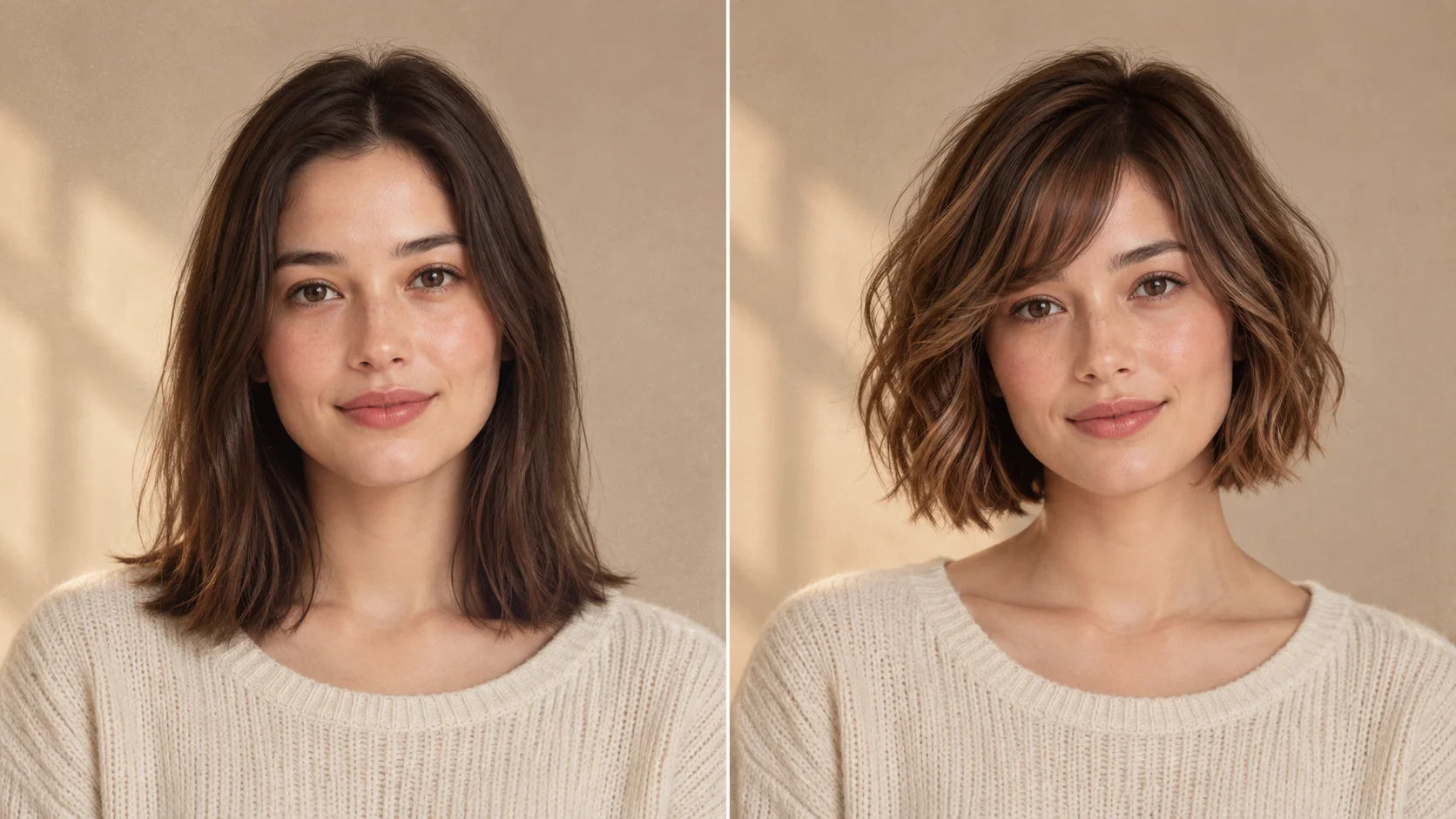
Une bonne comparaison commence par une question : garder cette longueur mais ajouter une frange, lisser la texture ou essayer un contour plus court ? Choisissez une question pour la première tâche, puis affinez la version que vous préférez.
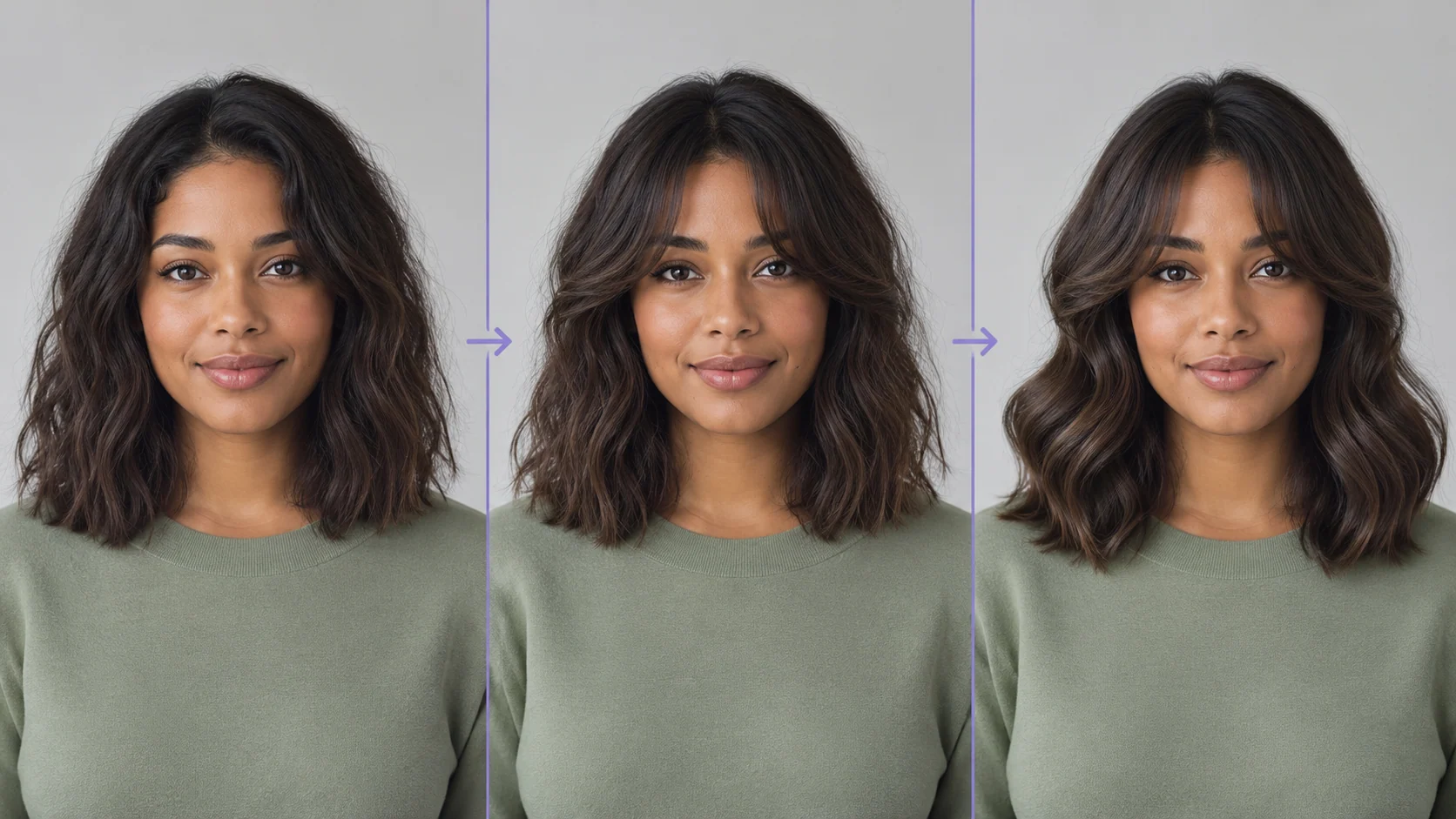
Gardez le portrait fixe. Ajoutez d'abord la frange, puis affinez la texture pour que chaque étape ait un objectif clair.
1
Préparez une photo claire
Choisissez Image vers image pour un aperçu personnel. Téléversez un portrait avec les yeux visibles, toute la ligne d'implantation des cheveux et les deux épaules. Gardez l'original prêt pour la comparaison.
2
Rédigez le premier descriptif de coupe
Indiquez une longueur, une frange, une texture et une couleur. Demandez de garder le visage et les autres détails du portrait cohérents. Laissez de côté les changements de tenue ou d'arrière-plan sans rapport pour ce premier test.
3
Lisez les paramètres et le devis
Examinez le modèle et les options d'image disponibles. Vérifiez les crédits indiqués et votre solde avant d'utiliser l'action de génération. Préparer la demande seule ne la lance pas.
4
Examinez et modifiez un seul détail
Ouvrez la tâche terminée dans l'historique et comparez-la avec l'original. Gardez le paramètre et la photo stables, puis modifiez uniquement la frange, la longueur, la texture ou la couleur pour la version suivante.
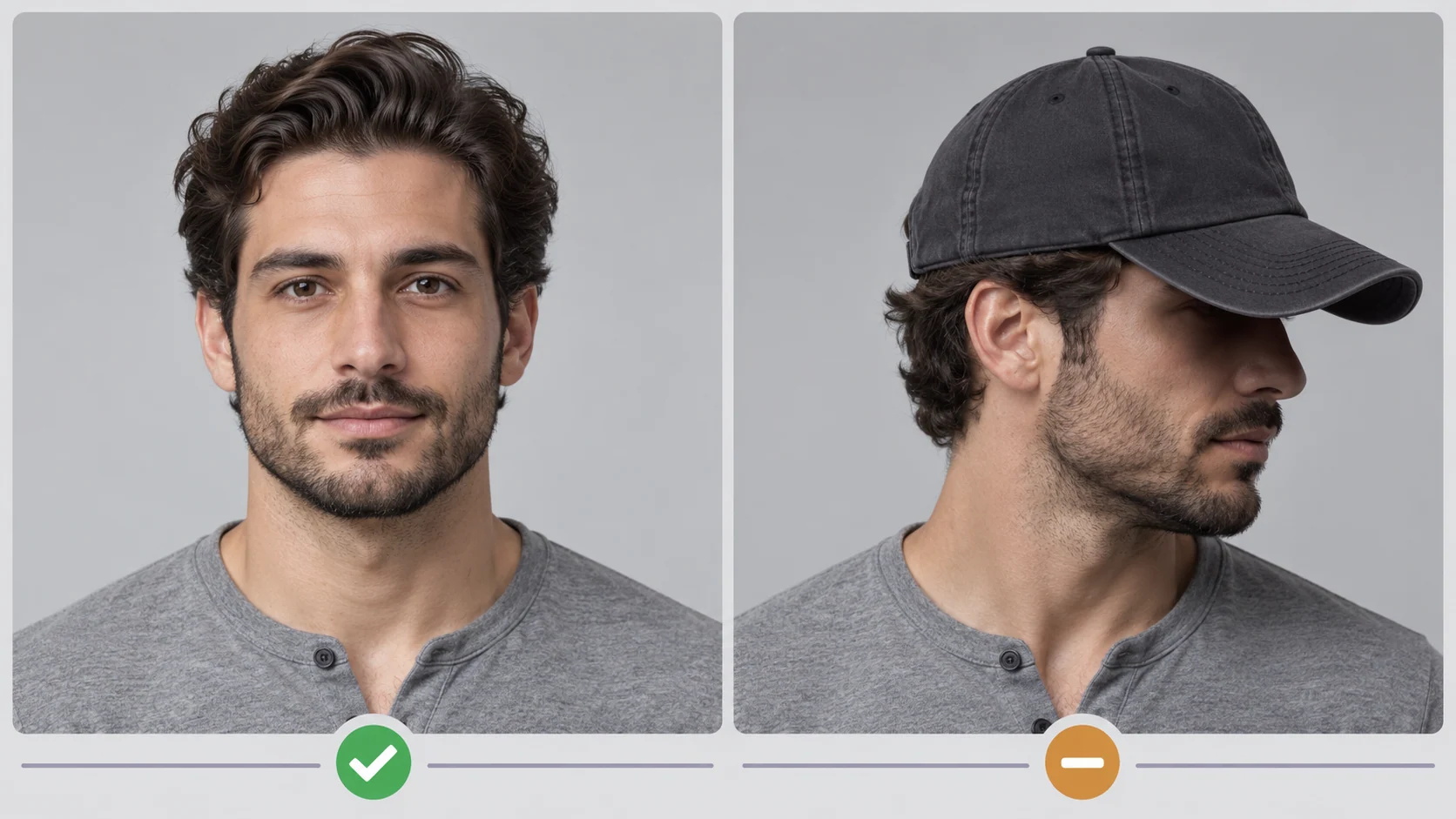
Montrez le visage et toute la ligne d'implantation des cheveux
Une ligne d'implantation des cheveux visible et un visage uniformément éclairé sont plus faciles à comparer qu'une vue avec casquette et fortement ombrée.
Choisissez une photo nette aux proportions naturelles plutôt qu'un selfie en gros plan pris au grand-angle.
Incluez le haut de la tête et les épaules, avec de l'espace autour de la coiffure actuelle.
Évitez un chapeau, un filtre lourd ou des cheveux couvrant les deux yeux.
Utilisez une photo que vous avez le droit de téléverser et gardez-la inchangée dans toute votre série de comparaison.
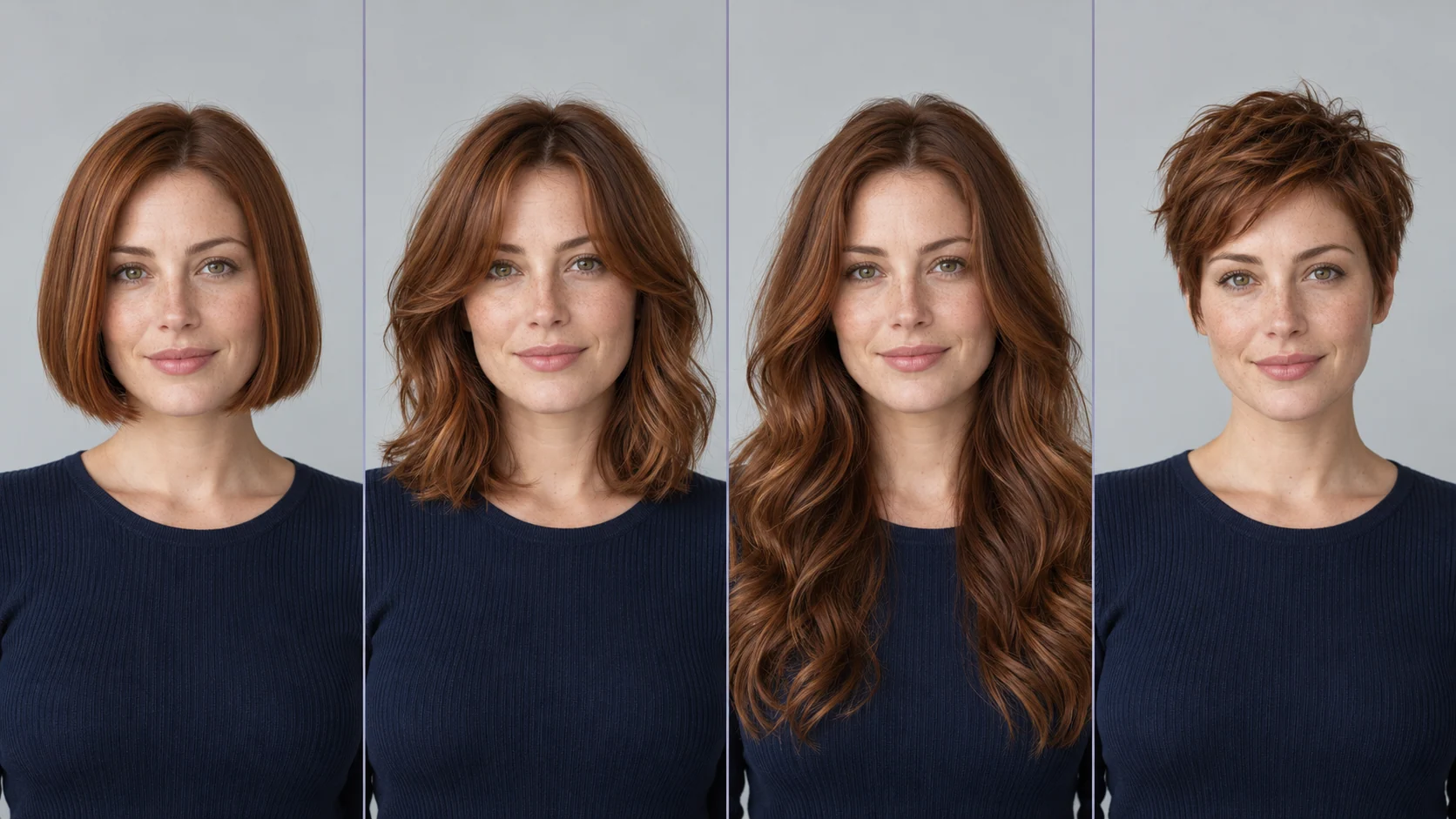
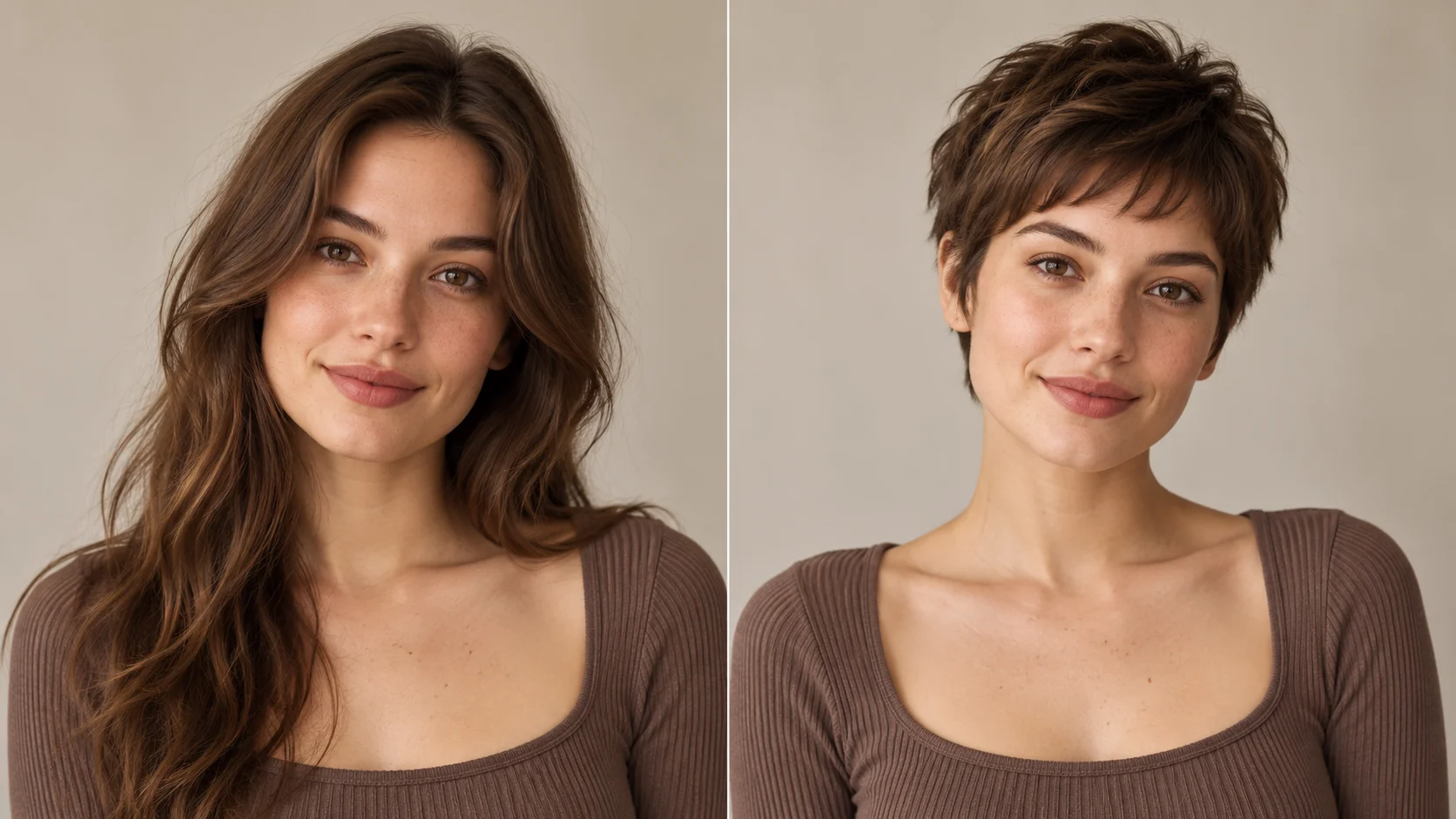
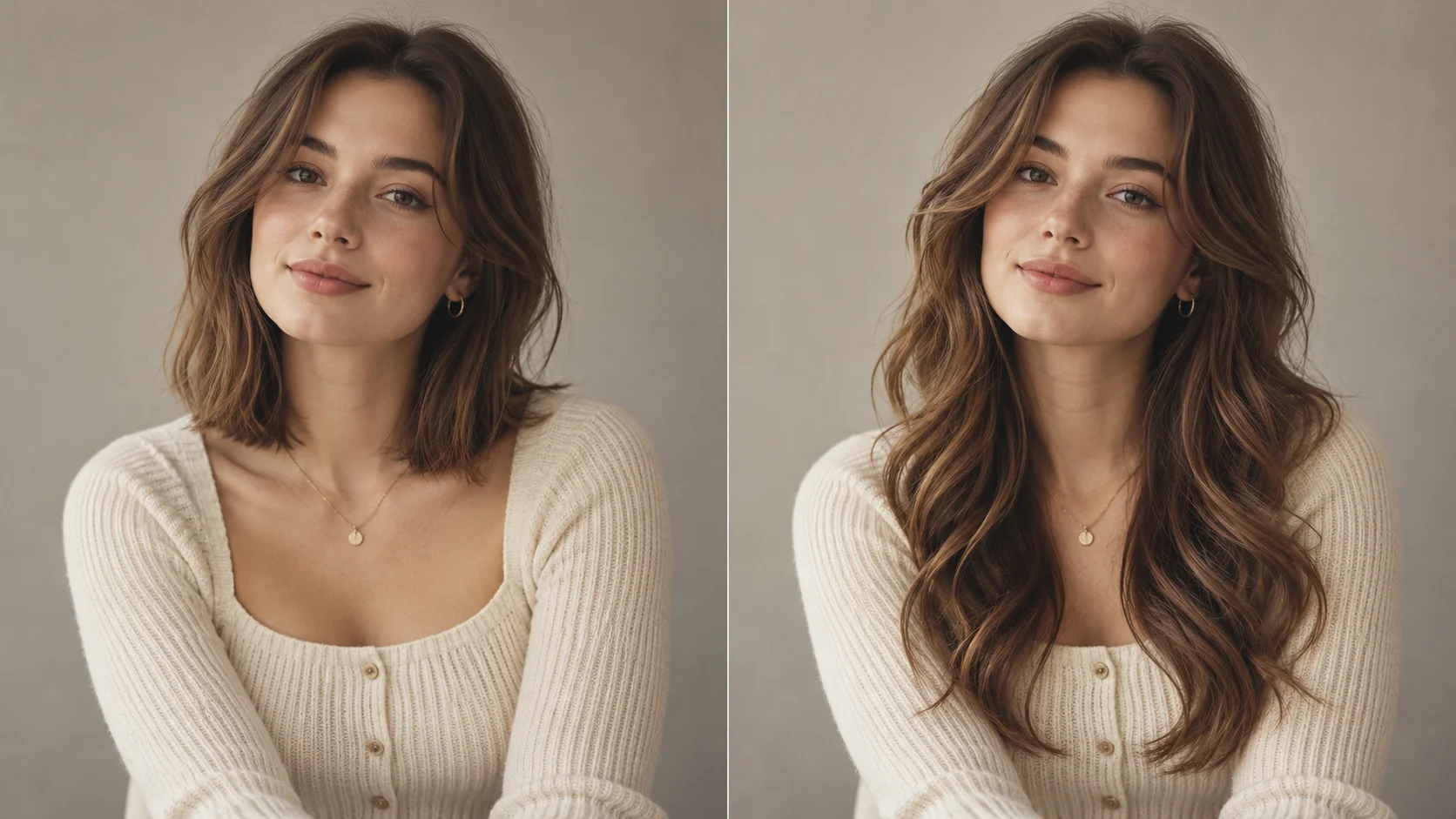
Transformez quatre idées de coiffure en une présélection
Comparez d'abord la longueur globale : carré, dégradé aux épaules, longues ondulations ou pixie. Affinez ensuite votre préférée.
La longueur définit la silhouette
Choisissez un point d'arrivée visible comme la mâchoire, les épaules ou la poitrine. Une fois la longueur claire, décidez si les pointes doivent être droites, dégradées ou effilées.
La frange modifie l'encadrement du visage
Décrivez une frange rideau, une frange sur le côté ou un front dégagé. Comparez la même longueur avec et sans frange avant de changer la couleur.
La texture modifie le volume
Utilisez une texture concrète comme des cheveux lisses et raides, des ondulations souples ou des boucles définies. Indiquez où vous voulez le volume plutôt que de demander plus de style.
Un brief de coiffure en quatre parties modifiables
« À partir de ce portrait, créez une coupe dégradée aux épaules, une frange rideau douce, des ondulations souples et la couleur brun foncé existante. Conservez le même visage, le même teint, la même pose, les mêmes vêtements et le même arrière-plan. Montrez une ligne de cheveux naturelle et des mèches individuelles. »
Traitez « aux épaules », « frange rideau », « ondulations souples » et « brun foncé existant » comme quatre choix distincts. Remplacez une expression pour la tâche suivante. Pour un concept sans photo téléversée, passez à Texte vers Image et décrivez la personne ainsi que la coiffure.
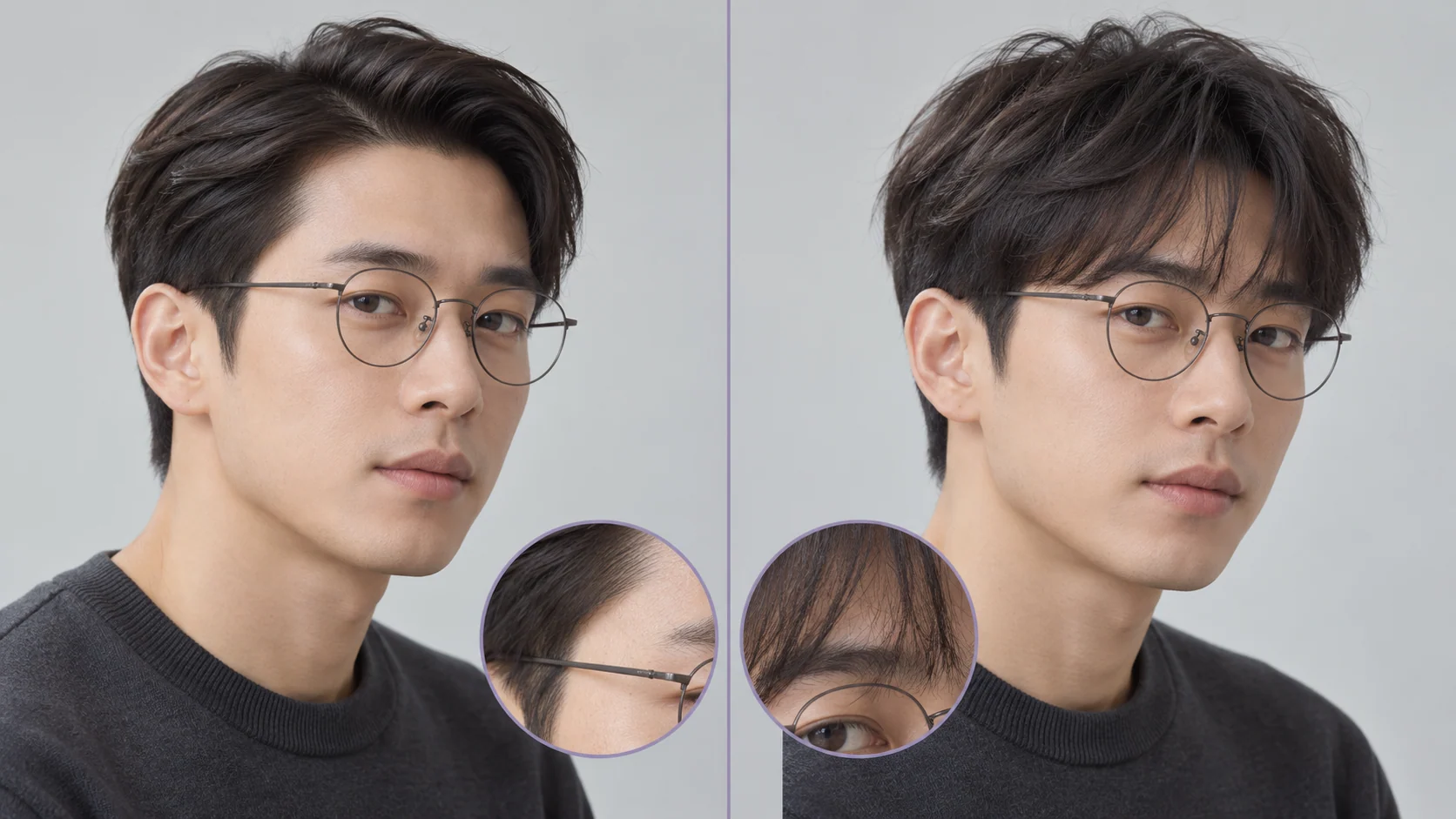
Vérifiez les petits détails avant de choisir un style
La coupe doit rester lisible autour des lunettes, des sourcils et des oreilles. Utilisez ces détails pour comparer le portrait final.
Comparez la forme du visage, les yeux et les lunettes avec l'original.
Inspectez les tempes et la frange pour repérer des mèches se fondant dans la peau ou la monture.
Vérifiez que la longueur, la texture et la couleur demandées sont toutes visibles.
Enregistrez une petite présélection avec la formulation utilisée. Apportez des exemples clairs à un coiffeur pour discuter de votre vrai type de cheveux et de votre routine quotidienne.
Accès gratuit, tarifs actuels et temps d'attente
Puis-je l’essayer gratuitement ?
L’utilisation gratuite dépend des crédits ou de l’offre actuellement disponibles sur votre compte. Connectez-vous, vérifiez votre solde et lisez le devis actuel du générateur avant de soumettre. Choisir un style ou modifier votre prompt ne lance pas de génération.
Combien coûte une image ?
Utilisez le montant de crédits affiché à côté de l’action de génération pour le modèle et les paramètres sélectionnés. Vérifiez-le à nouveau après avoir modifié la taille de l’image, le modèle ou d’autres options. Votre forfait actuel et votre solde disponible déterminent si vous pouvez soumettre la tâche.
Quand l’image sera-t-elle prête ?
Après l’envoi, suivez la tâche dans l’historique. Le délai varie selon le modèle sélectionné, les paramètres de l’image et la charge de travail actuelle. Attendez que l’état de la tâche soit terminé plutôt que de supposer un délai de livraison fixe ou de soumettre à nouveau la même tâche.
Questions fréquentes sur l'aperçu de coiffure
Puis-je utiliser l'outil avant d'acheter une formule ?
Vous pouvez préparer la photo et le prompt, puis vérifier le solde du compte, l'offre disponible et le devis actuel. La possibilité de soumettre une génération sans acheter de crédits dépend de ce qui est actuellement disponible pour votre compte.
Quelle est la différence entre les deux modes d'image ?
Texte vers Image utilise vos mots sans média de référence pour créer un nouveau concept. Image vers Image utilise une photo téléversée et constitue le mode pour explorer une coiffure sur un portrait précis.
Dois-je changer la coupe et la couleur en même temps ?
Commencez par la coupe en conservant la couleur d'origine. Une fois une longueur et une frange choisies, comparez la couleur dans une tâche séparée afin de voir quel changement vous préférez.
Puis-je planifier une coiffure pour un homme ?
Oui. Décrivez la longueur sur le dessus, les côtés, la raie ou la frange, et la texture. Utilisez un portrait net et demandez à conserver le visage, la barbe et les autres détails que vous souhaitez garder.
Et si le visage ou les lunettes changent ?
Vérifiez une photo source plus nette et simplifiez la demande. Demandez à conserver les traits du visage et les lunettes d'origine, puis inspectez l'image suivante terminée avant d'ajouter d'autres modifications.
Où puis-je suivre la progression et revoir un résultat ?
Ouvrez l'historique pour consulter l'état des tâches et les images terminées. Conservez votre original et notez les choix de prompt utilisés pour chaque version afin de pouvoir les comparer de manière cohérente.
Choisissez un portrait et décidez si le premier essai porte sur la longueur, la frange ou la texture. Sélectionnez Image vers Image, rédigez la direction et vérifiez le devis avant de générer.