Explorez un concept d'image
Commencez par des paires d'images fixes et de concepts de mouvement ainsi qu'un objectif visuel concret. Décrivez d'abord une composition fixe claire, puis un brief de mouvement distinct et mesuré.

Utilisez le générateur d'images et de vidéos par IA d'AIJev pour explorer des concepts d'images et des scènes vidéo courtes. Commencez par la composition d'une image, puis décrivez l'action et le mouvement de caméra pour une tâche vidéo distincte. Vérifiez chaque modèle sélectionné avant de continuer. Consultez le modèle disponible, les paramètres pris en charge et le devis de crédits actuel avant de soumettre une tâche.
Commencez par des paires d'images fixes et de concepts de mouvement ainsi qu'un objectif visuel concret. Décrivez d'abord une composition fixe claire, puis un brief de mouvement distinct et mesuré.
Pour une idée guidée par une référence, téléchargez un contenu que vous êtes autorisé à utiliser et vérifiez les exigences du modèle sélectionné. Précisez ce qui doit rester reconnaissable et ce qui doit changer.
Planifiez le cadre en fonction de l'usage prévu : une couverture, un concept produit ou une publication sociale. Placez le sujet focal de manière délibérée et réservez de l'espace pour le texte final.
Parcourez les exemples publiés et la bibliothèque de prompts de ce site pour comprendre le lien entre un brief et un résultat. Lisez le libellé réel du modèle, choisissez une idée de composition utile et réécrivez le prompt pour votre sujet.
Utilisez la galerie d'images publiées pour étudier un résultat réel aux côtés de son libellé de modèle et du prompt disponible. Observez le placement du sujet, la lumière et les détails qui ont survécu à l'instruction. Les six idées de prompts sur cette page sont des briefs suggérés que vous pouvez adapter, et non des affirmations que ces scènes exactes ont été générées.
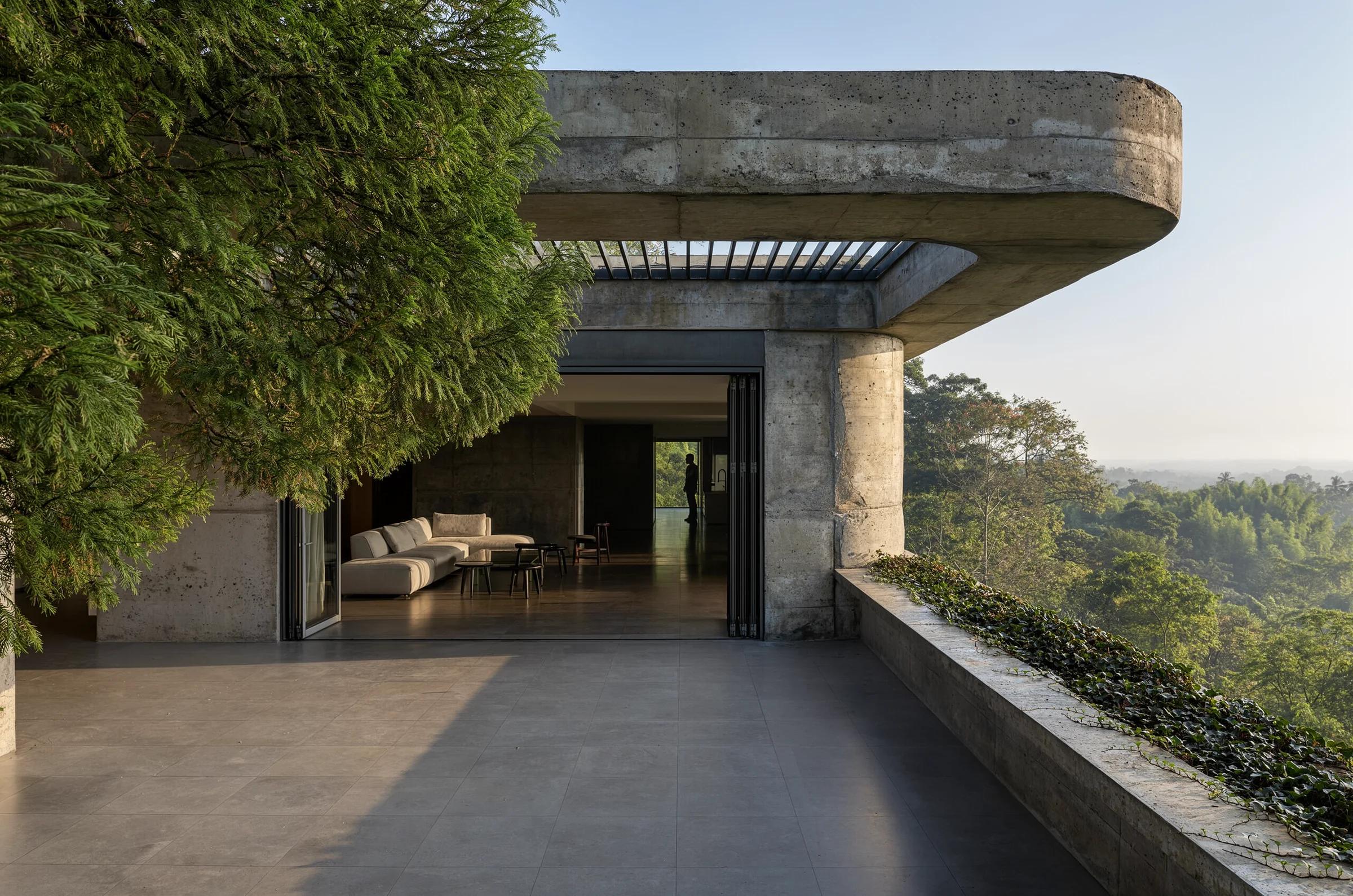
FLUX 3
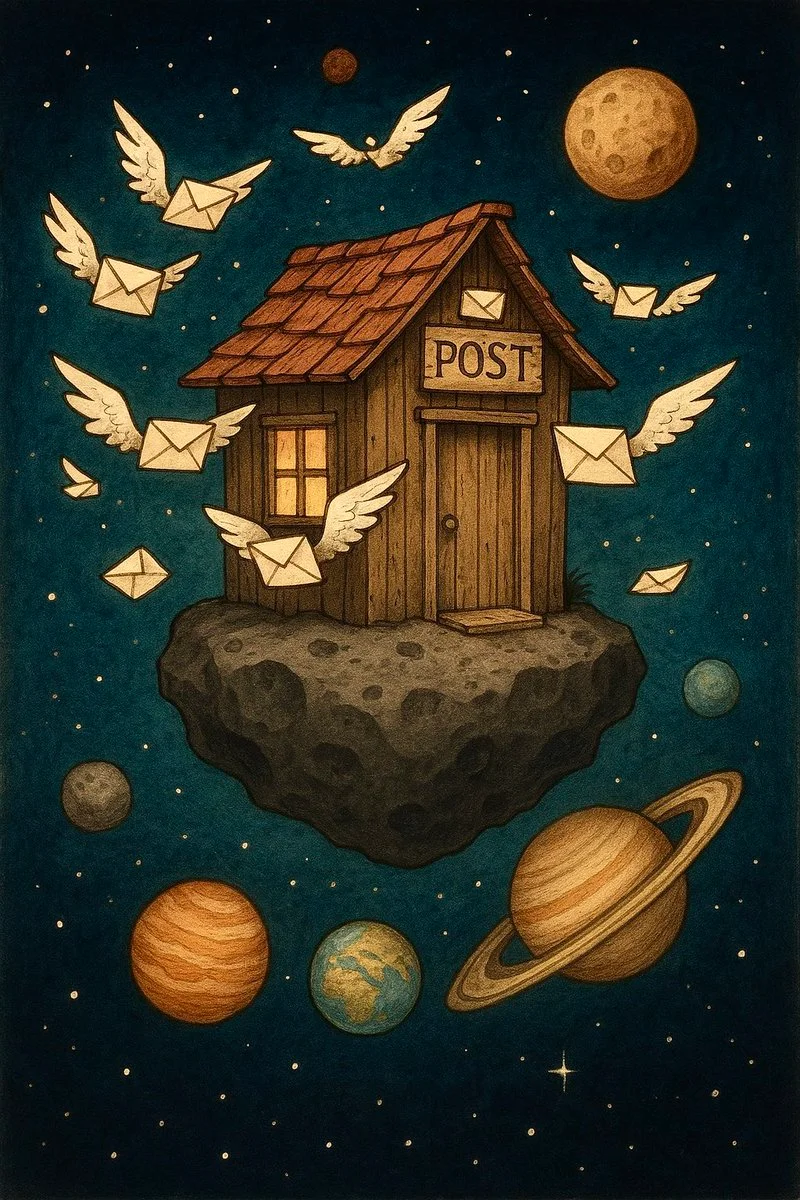
Nano Banana
An old-fashioned postal shack floating on a space rock, with envelopes fluttering like wings and planets lined up as waiting customers - humorous, magical realism.
FLUX 3
Idée de prompt : Une bouteille en céramique sans marque se trouve sur une surface en pierre pâle à côté d'une seule feuille, avec une lumière chaude de fenêtre et de l'espace pour un titre. Vérifiez la silhouette et l'espace de texte disponible avant de planifier une version en mouvement.
Idée de prompt : Utilisez une référence prise en charge de la bouteille et décrivez un lent rapprochement de caméra pendant que la feuille bouge à peine. Gardez le produit centré. Surveillez les changements de forme de la bouteille entre la première et la dernière image.
Idée de prompt : Un coursier illustré sympathique portant une veste bleu sarcelle se tient devant un fond simple, tenant un colis uni à deux mains. Vérifiez la pose, les mains et les détails des vêtements avant de développer une autre scène.
Idée de prompt : Décrivez le coursier se tournant légèrement et offrant le colis à la caméra, avec un plan continu et un fond neutre. Gardez le brief ciblé ; plusieurs actions sans rapport rendent la continuité plus difficile à évaluer.
Idée de prompt : Un petit coin lecture avec une lumière ambrée, un revêtement vert et un livre ouvert. Spécifiez une composition éditoriale calme avec une profondeur claire. Comparez la palette et le placement dans l'image fixe avant d'introduire un mouvement de caméra.
Idée de prompt : Planifiez une image fixe verticale et un court clip assorti autour d'une fenêtre de café, avec une zone vide réservée au texte ajouté ultérieurement. Vérifiez le recadrage séparément pour chaque résultat plutôt que de supposer qu'un seul cadrage convient aux deux.
Commencez par des paires d'images fixes et de concepts de mouvement. Nommez le sujet, le décor et l'objectif, puis décrivez d'abord une composition fixe claire, suivie d'un brief de mouvement distinct et mesuré. Décidez quelle caractéristique rend le résultat utile pour votre projet.
Sélectionnez un modèle d'image disponible et lisez les contrôles proposés pour la tâche. N'utilisez une référence que lorsque cette entrée est prise en charge. Choisissez le cadrage en fonction de l'endroit où le résultat apparaîtra, et laissez de la place pour tout recadrage ou texte que vous ajouterez plus tard.
Vérifiez le devis de crédits actuel après avoir choisi le modèle et les paramètres de sortie. Enregistrez votre brief et les contrôles sélectionnés pour pouvoir comparer les tentatives ultérieures. Soumettez la tâche lorsque les entrées correspondent à votre plan, puis attendez son statut plutôt que de soumettre à plusieurs reprises la même demande.
Ouvrez le résultat terminé dans l'historique ou les ressources et inspectez la cohérence visuelle entre le concept fixe et le clip terminé. Examinez les petits détails à la taille d'image disponible. Modifiez une instruction pour votre prochaine tentative, en conservant une version utile pour comparaison.
Utilisez le libellé de modèle et les contrôles réels affichés dans le générateur. L'accent ici est mis sur les paires d'images fixes et de concepts de mouvement ; la prise en charge des entrées, les options de sortie et les coûts en crédits dépendent toujours de votre sélection.
Commencez avec des crédits inclus, comparez les forfaits et ajoutez d’autres crédits quand vous en avez besoin.
Estimations selon des taux de référence fixes (2026-10-26), non actualisés en temps réel. Le montant et la devise définitifs sont indiqués au paiement.
Chargement des prix…
Le paiement sécurisé est disponible. Pour toute question ou assistance, contactez-nous à support@aijev.me.
Oui. Aucune inscription n'est requise. La génération utilise des crédits ; vérifiez le devis et votre solde avant de soumettre. Les crédits invité et l'historique sont liés à ce navigateur, alors gardez les cookies activés. Vous pouvez acheter des packs de crédits ponctuels éligibles lorsque le paiement est disponible. Les abonnements nécessitent une connexion.
Utilisez AIJev pour explorer des concepts d'images et des scènes vidéo courtes. Sélectionnez un modèle qui prend en charge la tâche envisagée et vérifiez ses options d'entrée actuelles avant de générer. Commencez par des paires d'images fixes et de concepts de mouvement.
Commencez par un sujet, un décor et une direction visuelle précis. Idée de prompt : Une bouteille en céramique sans marque se trouve sur une surface en pierre pâle à côté d'une seule feuille, avec une lumière chaude de fenêtre et de l'espace pour un titre. Vérifiez la silhouette et l'espace de texte disponible avant de planifier une version en mouvement. Adaptez la composition à la taille et à l'objectif de votre design final. Traitez ceci comme un brief de départ : adaptez les détails à votre propre projet, puis modifiez une instruction après avoir inspecté le résultat.
Choisissez un modèle prenant en charge la retouche, téléchargez une référence prise en charge et décrivez la modification. Inspectez les détails que vous vouliez préserver avant d'utiliser le résultat.
Le générateur affiche un devis pour le modèle et les paramètres sélectionnés. Vérifiez ce devis avant de soumettre ; changer la sélection peut modifier le coût.
Le libellé de modèle réel de chaque exemple identifie le modèle utilisé. Les exemples peuvent utiliser des modèles différents de celui que vous sélectionnez pour une nouvelle tâche.
Utilisez les modèles actuellement listés pour la tâche, ou contactez le support au sujet de la disponibilité. Un titre de page ou un exemple publié ne garantit pas qu'un modèle peut être sélectionné maintenant.
Les abonnements se renouvellent selon l’intervalle de facturation indiqué au moment du paiement. Un pack de crédits unique est un achat ponctuel, et non un abonnement. Pour annuler un abonnement, ouvrez Paramètres > Facturation, sélectionnez votre abonnement et confirmez l’annulation. Vérifiez le statut mis à jour et la date de fin. Si l’annulation échoue, contactez support@aijev.me avant votre prochain renouvellement.
L’annulation met fin aux futurs renouvellements de l’abonnement une fois confirmée. Consultez Paramètres > Facturation pour connaître la date de fin de votre accès payant. Les crédits existants conservent leurs dates d’expiration d’origine ; l’annulation ne les prolonge pas et n’entraîne pas automatiquement un remboursement en espèces.
Vous pouvez demander un remboursement dans les 10 jours suivant l’achat si vous disposez de crédits inutilisés issus de cet achat et si vous fournissez un motif clair, sous réserve de notre Politique de remboursement. Si vous êtes éligible, un achat inutilisé peut être remboursé intégralement ; un achat partiellement utilisé est remboursé au prorata des crédits inutilisés restants. Les achats entièrement utilisés ainsi que les crédits gratuits ou promotionnels ne sont pas remboursables.
Envoyez un e-mail à support@aijev.me avec l’objet Demande de remboursement. Indiquez l’adresse e-mail de votre compte, l’ID de commande ou de transaction, la date d’achat et le motif. Notre Politique de remboursement prévoit une réponse sous 5 jours ouvrés. Les remboursements approuvés sont renvoyés sur le moyen de paiement d’origine et peuvent prendre 5 à 10 jours ouvrés pour apparaître, selon le prestataire de paiement. Les crédits correspondants sont supprimés. Consultez /refund-policy pour les conditions complètes.
La validité des crédits dépend du pack, de l’abonnement ou de la promotion qui les a émis. Consultez les conditions d’achat et les dates d’expiration dans Paramètres > Crédits. Un renouvellement ou un nouvel achat ne prolonge pas les crédits plus anciens. Utilisez les crédits avant leur date d’expiration indiquée ; ne partez pas du principe que les crédits d’abonnement inutilisés sont reportés indéfiniment.
Les crédits facturés pour une tâche confirmée comme échouée en raison d’une erreur système sont restitués automatiquement. Une tâche encore en cours de traitement n’a pas encore été confirmée comme échouée. Vérifiez son statut et l’historique de vos crédits avant de soumettre à nouveau. Si un échec confirmé affiche encore une facturation non résolue, envoyez un e-mail à support@aijev.me avec l’ID de la tâche.
Les résultats de l’IA peuvent varier ; un résultat terminé qui diffère de vos attentes n’est donc pas automatiquement considéré comme un échec technique. Les tâches d’image terminées éligibles peuvent être soumises à un examen de remboursement en crédits via l’option de remboursement lorsqu’elle est disponible ; une approbation est requise. Pour une vidéo ou un autre problème, contactez support@aijev.me avec l’ID de la tâche et les détails. Un remboursement en crédits restitue des crédits, et non de l’argent sur votre moyen de paiement.
Vérifiez que vous utilisez le même compte ou le même navigateur invité que celui utilisé pour le paiement, puis consultez le statut de votre commande et l’historique de vos crédits. Évitez de payer à nouveau pendant que le premier paiement est en cours de vérification. Envoyez un e-mail à support@aijev.me avec votre ID de commande, l’heure d’achat et le reçu de paiement afin que nous puissions enquêter. Ne communiquez jamais votre mot de passe ni les détails complets de votre carte.
Envoyez un e-mail à support@aijev.me. Pour la facturation, indiquez l’adresse e-mail de votre compte et l’ID de commande ; pour une génération, indiquez l’ID de la tâche, la description du problème et les captures d’écran pertinentes. Si vous avez acheté en tant qu’invité, conservez les données du navigateur d’origine et le reçu de paiement afin que nous puissions vous aider à retrouver l’achat.
Commencez par l'un des briefs suggérés pour des paires d'images fixes et de concepts de mouvement, adaptez-le à votre sujet et choisissez une tâche prise en charge. Vérifiez le devis avant de générer, puis inspectez le résultat par rapport à votre plan initial.
aijev.me · Mis à jour