画像コンセプトを探求する
対になる静止画とモーションコンセプト、そして具体的なビジュアルゴールから始めましょう。まず明確な静止画の構成を記述し、その後に別の控えめなモーションのブリーフを続けます。

AIJevのAI画像・動画生成ツールを使って、画像コンセプトや短い動画シーンを探求しましょう。まず画像の構成から始め、次に別の動画タスク用にアクションとカメラの動きを記述します。続行する前に、選択した各モデルを確認しましょう。タスクを送信する前に、利用可能なモデル、対応する設定、現在のクレジット見積もりを確認してください。
対になる静止画とモーションコンセプト、そして具体的なビジュアルゴールから始めましょう。まず明確な静止画の構成を記述し、その後に別の控えめなモーションのブリーフを続けます。
参照主導のアイデアの場合、使用許可のある素材をアップロードし、選択したモデルの要件を確認しましょう。何を認識可能なまま残し、何を変更するかを指定します。
カバー、製品コンセプト、ソーシャル投稿など、想定される用途に合わせてフレームを計画しましょう。焦点となる被写体を意図的に配置し、最終テキスト用のスペースを確保します。
このサイトで公開されている事例やプロンプトライブラリを見て、ブリーフと出力の関係を理解しましょう。実際のモデルラベルを読み、役立つ構図のアイデアを選び、あなたの被写体用にプロンプトを書き直しましょう。
公開されている画像ギャラリーを使って、実際の結果とモデルラベル、利用可能なプロンプトを併せて確認しましょう。被写体の配置、光、どのディテールが指示通りに残ったかを観察しましょう。このページの6つのプロンプトアイデアは、適応できる提案ブリーフであり、それらの正確なシーンが生成されたという主張ではありません。
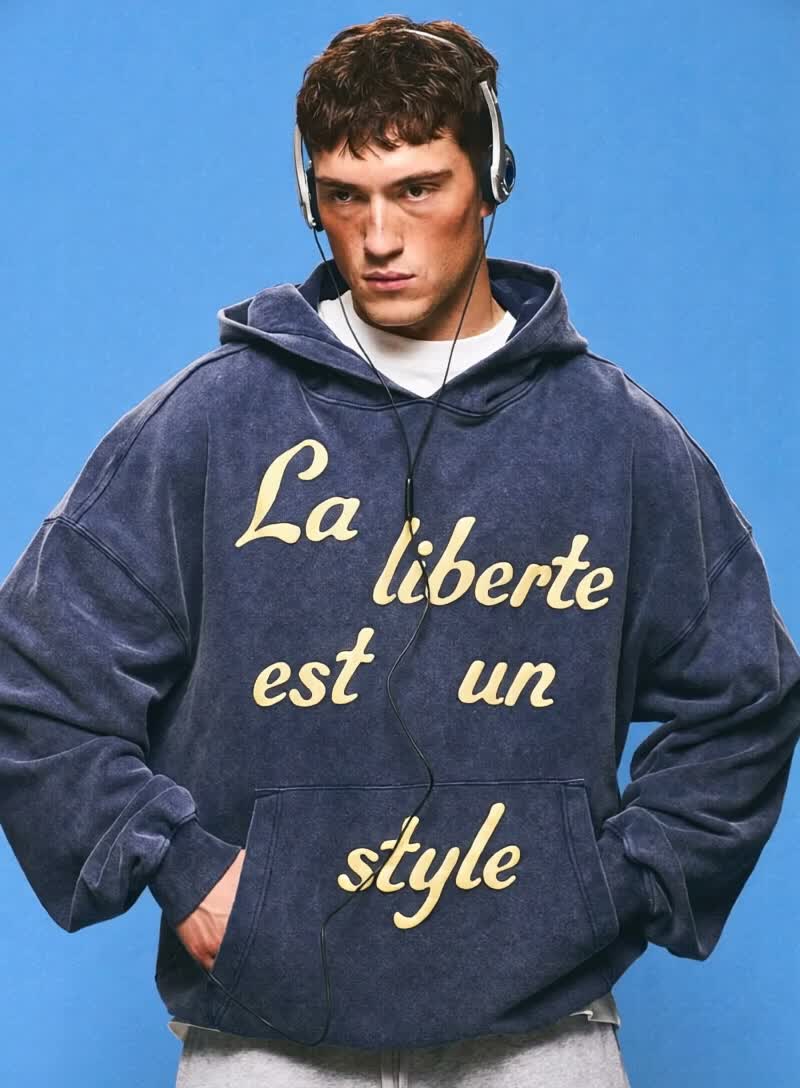
FLUX 3
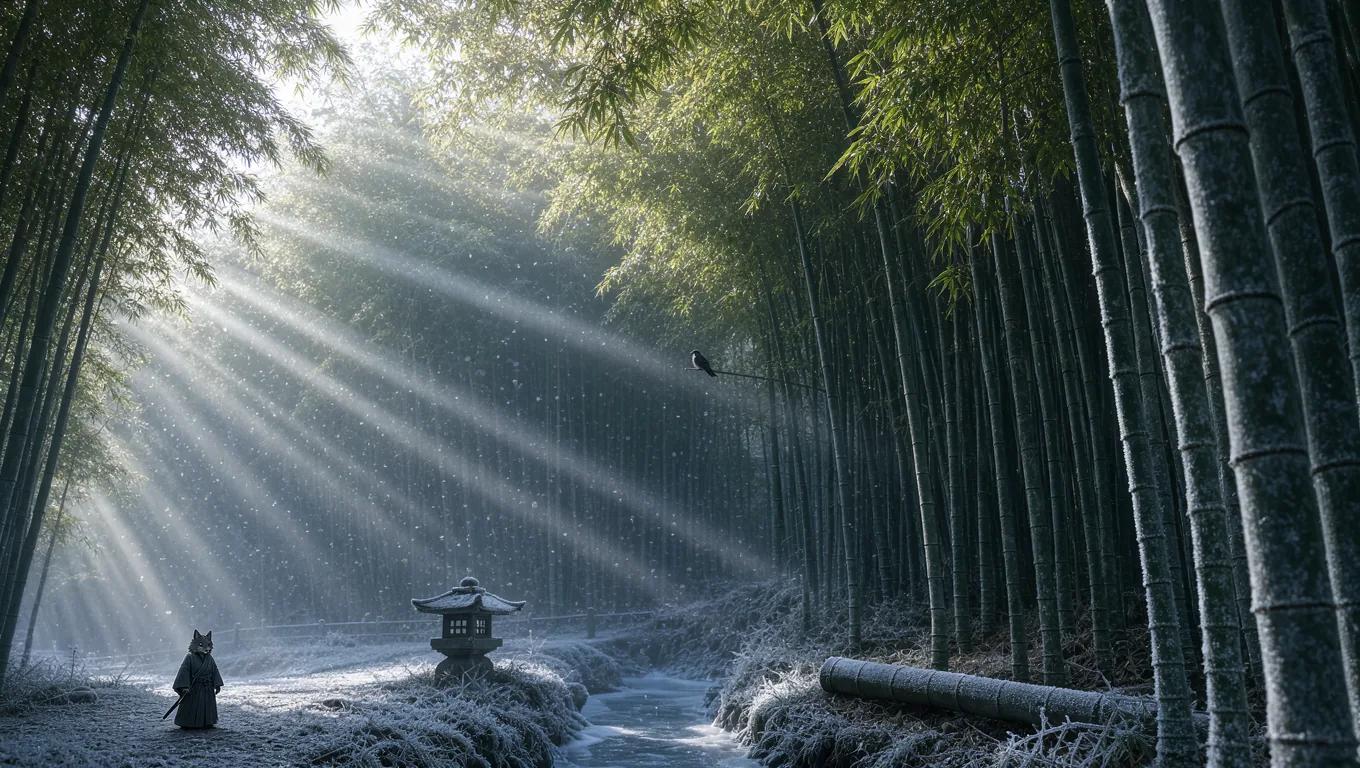
FLUX 3
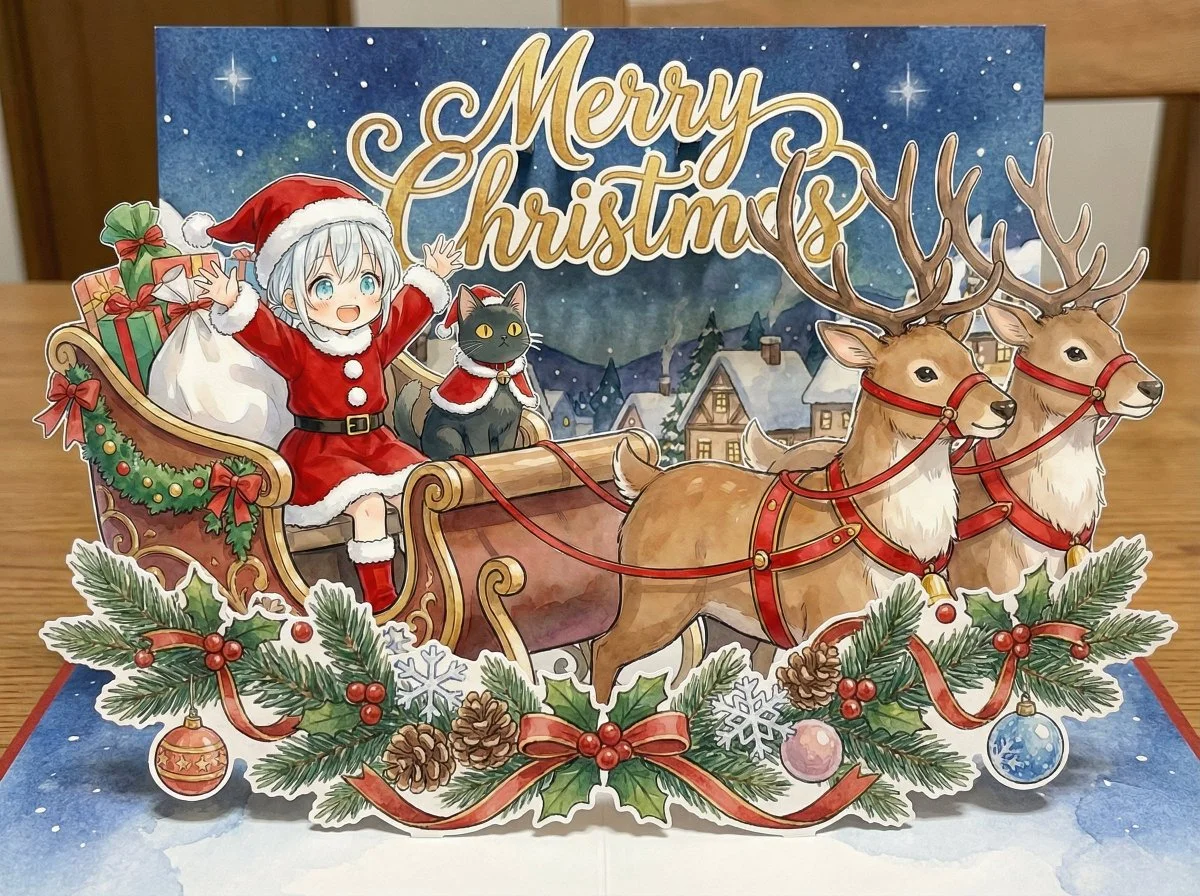
Nano Banana
Merry Christmas themed AI image with festive deer makeup and Christmas elements
プロンプトアイデア:無地のセラミック製ボトルが淡い石の表面に置かれ、その横に一枚の葉があり、暖かな窓の光が差し込み、見出し用のスペースがある。動画版を計画する前に、シルエットと利用可能なテキストスペースを確認しましょう。
プロンプトアイデア:対応するボトルの参照を使い、葉がほとんど動かないままカメラがゆっくり近づく様子を記述する。製品を中央に保つ。最初と最後のフレームの間でボトルの形状が変化しないか注意する。
プロンプトアイデア:ティール色のジャケットを着た親しみやすいイラスト調の宅配員が、シンプルな背景の前に立ち、両手で無地の小包を持っている。別のシーンを展開する前に、ポーズ、手、衣服のディテールを確認しましょう。
プロンプトアイデア:宅配員がわずかに振り向き、カメラに小包を差し出す様子を、ワンカットの連続ショットとニュートラルな背景で記述する。ブリーフは焦点を絞ったままにしましょう。無関係な動作が複数あると、連続性の評価が難しくなります。
プロンプトアイデア:小さな読書コーナーに琥珀色の光、緑の布張り、開かれた本がある。明確な奥行きを持つ、落ち着いたエディトリアルな構図を指定する。カメラの動きを加える前に、静止画でパレットと配置を比較しましょう。
プロンプトアイデア:カフェの窓を中心に、縦型の静止画とそれに対応する短いクリップを計画し、後から追加するコピー用の空白エリアを確保する。1つのフレーミングが両方に合うと決めつけず、各出力のクロッピングを個別に確認しましょう。
対になる静止画とモーションコンセプトから始めましょう。被写体、設定、目的を挙げ、まず明確な静止画の構成を記述し、その後に別の控えめなモーションのブリーフを続けます。どの要素がその結果をあなたのプロジェクトにとって有用にするかを決めましょう。
利用可能な画像モデルを選び、タスクで提供されるコントロールを読みましょう。その入力が対応している場合にのみ参照を使用します。結果が表示される場所に合わせてフレーミングを選び、後から追加するクロップやテキスト用のスペースを確保しましょう。
モデルと出力設定を選んだ後、現在のクレジット見積もりを確認しましょう。ブリーフと選択したコントロールを保存して、後で試行を比較できるようにします。入力が計画に合致したらタスクを送信し、同じリクエストを繰り返し送信せずにステータスを待ちましょう。
履歴またはAssetsで完成した結果を開き、静止画コンセプトと完成したクリップの視覚的な一貫性を確認しましょう。利用可能な画像サイズで細部を確認します。次の試行では1つの指示を変更し、比較用に有用なバージョンを残しましょう。
生成ツールに表示される実際のモデルラベルとコントロールを使用しましょう。ここでの焦点は、対になる静止画とモーションコンセプトです。入力対応、出力オプション、クレジットコストは選択によって異なります。
付属クレジットで始め、プランを比較し、必要なときにいつでもクレジットを追加できます。
固定の参考為替レート(2026-10-26)による概算です。リアルタイムではありません。実際の支払額と通貨は決済画面でご確認ください。
価格を読み込み中…
安全なチェックアウトが利用可能です。 お問い合わせやサポートについては、こちらまでご連絡ください support@aijev.me.
はい。サインアップは不要です。生成にはクレジットを使用します。送信前に見積もりと残高を確認しましょう。ゲストクレジットと履歴はこのブラウザに紐づけられるため、Cookieを有効にしておきましょう。チェックアウトが利用可能な場合は、対象となる買い切りのクレジットパックを購入できます。サブスクリプションにはサインインが必要です。
AIJevを使って画像コンセプトや短い動画シーンを探求しましょう。意図するタスクに対応するモデルを選び、生成前に現在の入力オプションを確認しましょう。対になる静止画とモーションコンセプトから始めましょう。
具体的な被写体、設定、ビジュアルの方向性から始めましょう。プロンプトアイデア:無地のセラミック製ボトルが淡い石の表面に置かれ、その横に一枚の葉があり、暖かな窓の光が差し込み、見出し用のスペースがある。動画版を計画する前に、シルエットと利用可能なテキストスペースを確認しましょう。最終デザインのサイズと目的に合わせて構図を調整しましょう。これは出発点のブリーフとして扱い、自分のプロジェクト用にディテールを適応させ、結果を確認した後に1つの指示を変更しましょう。
編集に対応したモデルを選び、対応する参照をアップロードし、変更を記述しましょう。結果を使用する前に、保持したいディテールを確認しましょう。
生成ツールは選択したモデルと設定の見積もりを表示します。送信前にその見積もりを確認しましょう。選択を変えるとコストが変わることがあります。
各事例の実際のモデルラベルが使用されたモデルを示しています。事例は、新しいタスクで選択するモデルとは異なるモデルを使用している場合があります。
タスク用に現在表示されているモデルを使用するか、利用可否についてサポートに問い合わせてください。ページの見出しや公開されている事例は、現在そのモデルを選択できることを保証するものではありません。
サブスクリプションは、チェックアウト時に表示された請求間隔に従って更新されます。1回限りのクレジットパックは単発購入であり、サブスクリプションではありません。サブスクリプションを解約するには、設定 > 請求 を開き、対象のサブスクリプションを選択して解約を確定してください。更新後のステータスと終了日をご確認ください。解約に失敗した場合は、次回更新の前に support@aijev.me までお問い合わせください。
解約が確定すると、以降のサブスクリプション更新は停止されます。有料アクセスの終了日は 設定 > 請求 でご確認ください。既存のクレジットは元の有効期限を維持します。解約によって期限が延長されたり、現金による返金が自動的に行われることはありません。
購入から10日以内であれば、その購入分の未使用クレジットがあり、明確な理由をご提示いただける場合に返金を申請できます(返金ポリシーが適用されます)。条件を満たす場合、未使用の購入分は全額返金され、一部使用済みの購入分は残りの未使用クレジットに応じて按分返金されます。全額使用済みの購入分、および無料またはプロモーションのクレジットは返金対象外です。
件名を「Refund Request」として support@aijev.me までメールをお送りください。アカウントのメールアドレス、注文IDまたは取引ID、購入日、理由を記載してください。返金ポリシーでは、5営業日以内に回答することを定めています。承認された返金は元の支払い方法に返され、決済プロバイダーによっては反映まで5~10営業日かかる場合があります。該当するクレジットは削除されます。詳細な条件は /refund-policy をご覧ください。
クレジットの有効期間は、それを発行したパック、サブスクリプション、またはプロモーションによって異なります。購入条件と有効期限は 設定 > クレジット でご確認ください。更新や新規購入によって古いクレジットの期限が延長されることはありません。記載された有効期限前にクレジットをご利用ください。未使用のサブスクリプションクレジットが無期限に繰り越されるとはお考えにならないでください。
システムエラーにより失敗したことが確認されたタスクに対して請求されたクレジットは、自動的に返還されます。処理中のタスクは、まだ失敗が確認されていません。再送信する前に、ステータスとクレジット履歴をご確認ください。失敗が確認されているにもかかわらず未解決の請求が表示される場合は、タスクIDを添えて support@aijev.me までメールをお送りください。
AIの結果は変動するため、期待と異なる完成結果であっても、自動的に技術的な失敗として扱われるわけではありません。対象となる完了済みの画像タスクは、利用可能な場合は返金オプションを使用してクレジット返還の審査を申請できます。承認が必要です。動画やその他の問題については、タスクIDと詳細を添えて support@aijev.me までお問い合わせください。クレジット返還はクレジットを返すものであり、お支払い方法に現金が返金されるものではありません。
チェックアウト時に使用したのと同じアカウント、またはゲストブラウザを使用していることを確認し、注文ステータスとクレジット履歴をご確認ください。最初の支払いを確認している間は、再度支払わないでください。調査のため、注文ID、購入時刻、支払い領収書を添えて support@aijev.me までメールをお送りください。パスワードやカード情報の全体は決して送信しないでください。
support@aijev.me までメールをお送りください。請求についてはアカウントのメールアドレスと注文IDを、生成についてはタスクID、問題の説明、関連するスクリーンショットを記載してください。ゲストとして購入した場合は、購入を特定できるよう、元のブラウザデータと支払い領収書を保管してください。
aijev.me · 更新日